Volume HDMI e DisplayPort
Volume, muto, bilanciamento e fino a 12 dB di amplificazione per qualsiasi uscita, anche quando il monitor non ha un volume proprio.
0–100% · ±bilanciamento · 0–12 dB in più
Alza il volume del monitor HDMI o DisplayPort dalla tastiera, come faresti con gli altoparlanti del Mac. Poi dai forma al suono.
Le uscite HDMI e DisplayPort di solito non hanno un controllo hardware del volume: il cursore resta grigio e i tasti del volume mostrano un altoparlante barrato. E così finisci a cercare i pulsanti sul monitor.
Volume, muto, bilanciamento e fino a 12 dB di amplificazione per qualsiasi uscita, anche quando il monitor non ha un volume proprio.
0–100% · ±bilanciamento · 0–12 dB in piùUn componente di sistema opzionale sblocca il cursore e i tasti del volume di macOS, con volume e muto sincronizzati in entrambe le direzioni.
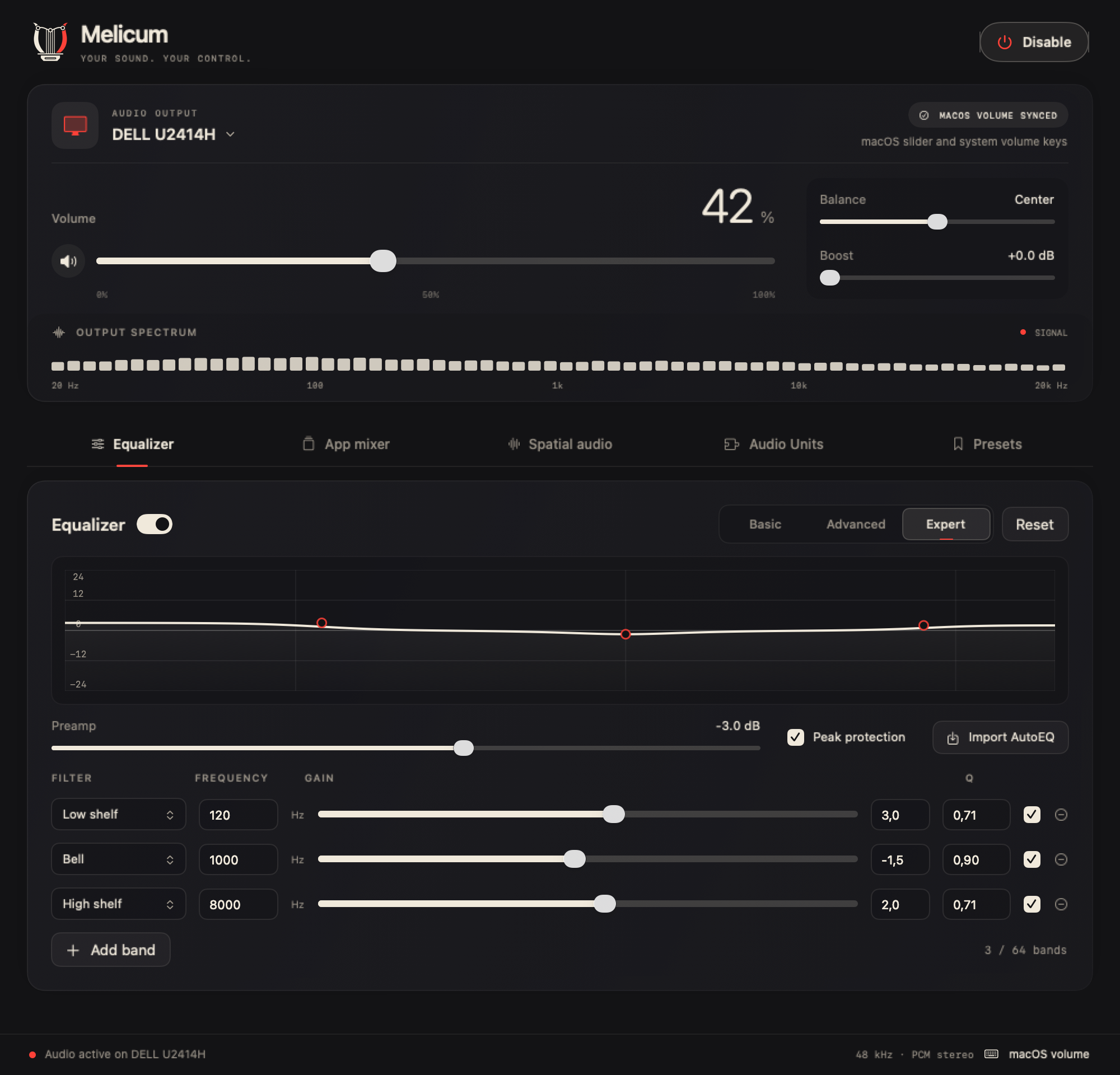
Componente HAL opzionaleSemplici controlli di tono, dieci bande fisse oppure una modalità esperta con filtri a campana, shelving, passa-alto e passa-basso, notch e passa-banda.
Fino a 64 filtri · importazione AutoEQDai a ogni applicazione il suo volume, con le app raggruppate per bundle: videochiamate e musica non si sovrappongono più.
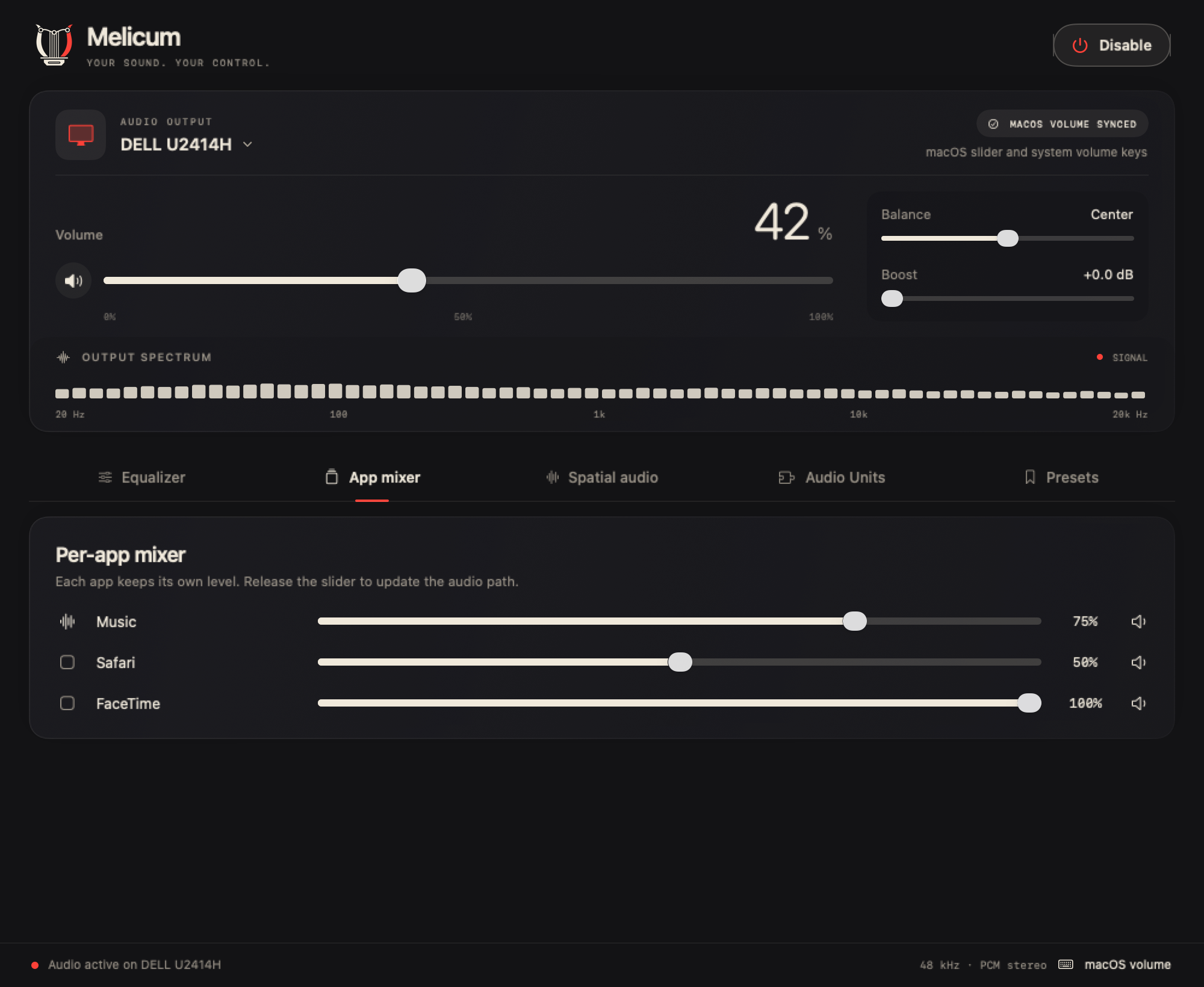
Un tap separato per ogni appUn riverbero stereo originale con cinque ambienti, da una piccola stanza a una cattedrale, e il controllo dell'ampiezza stereo.
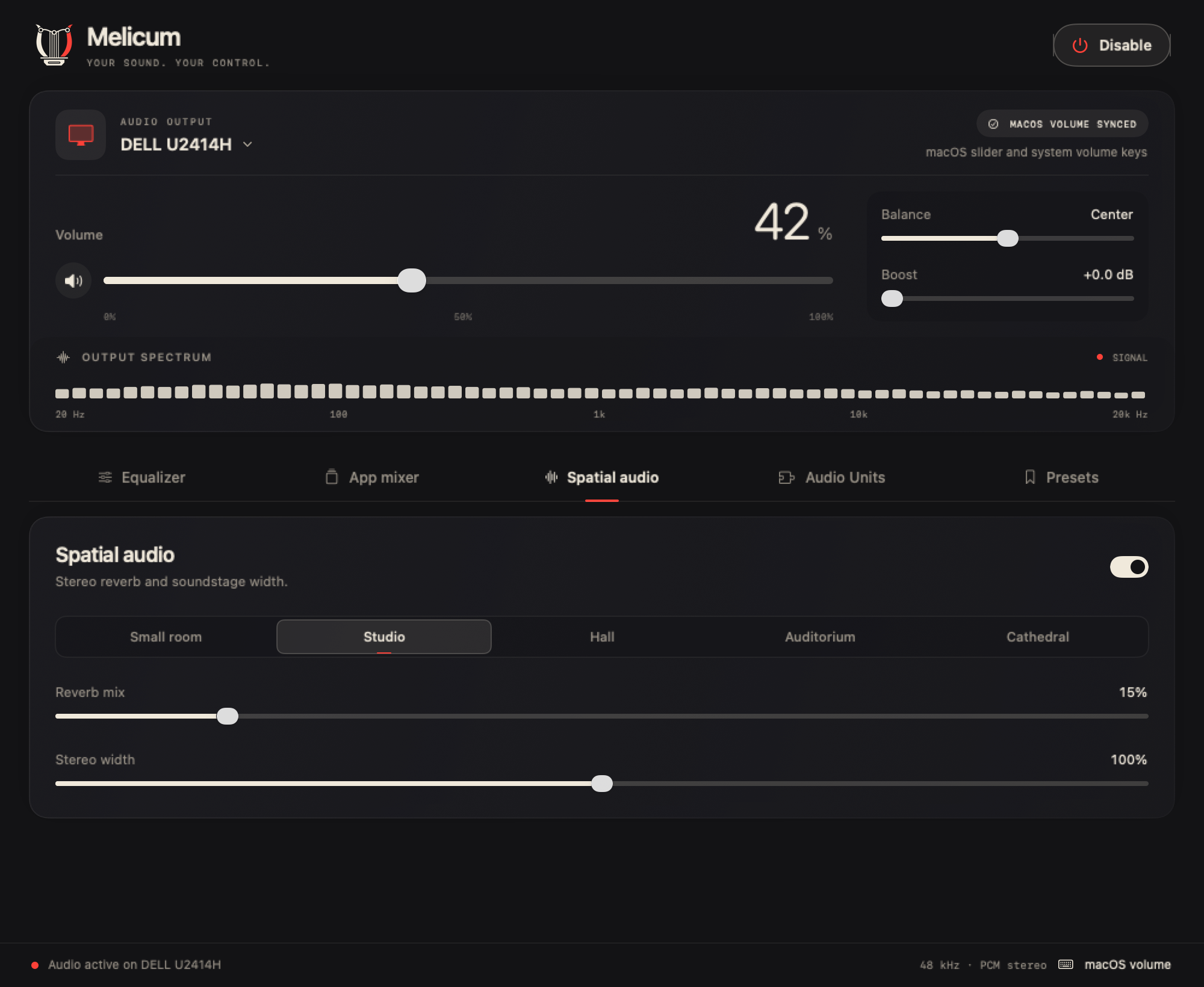
5 ambienti · ampiezza mid/sideMetti in catena gli effetti installati, poi salva tutto in un super preset che si attiva con un'uscita o con un'app.
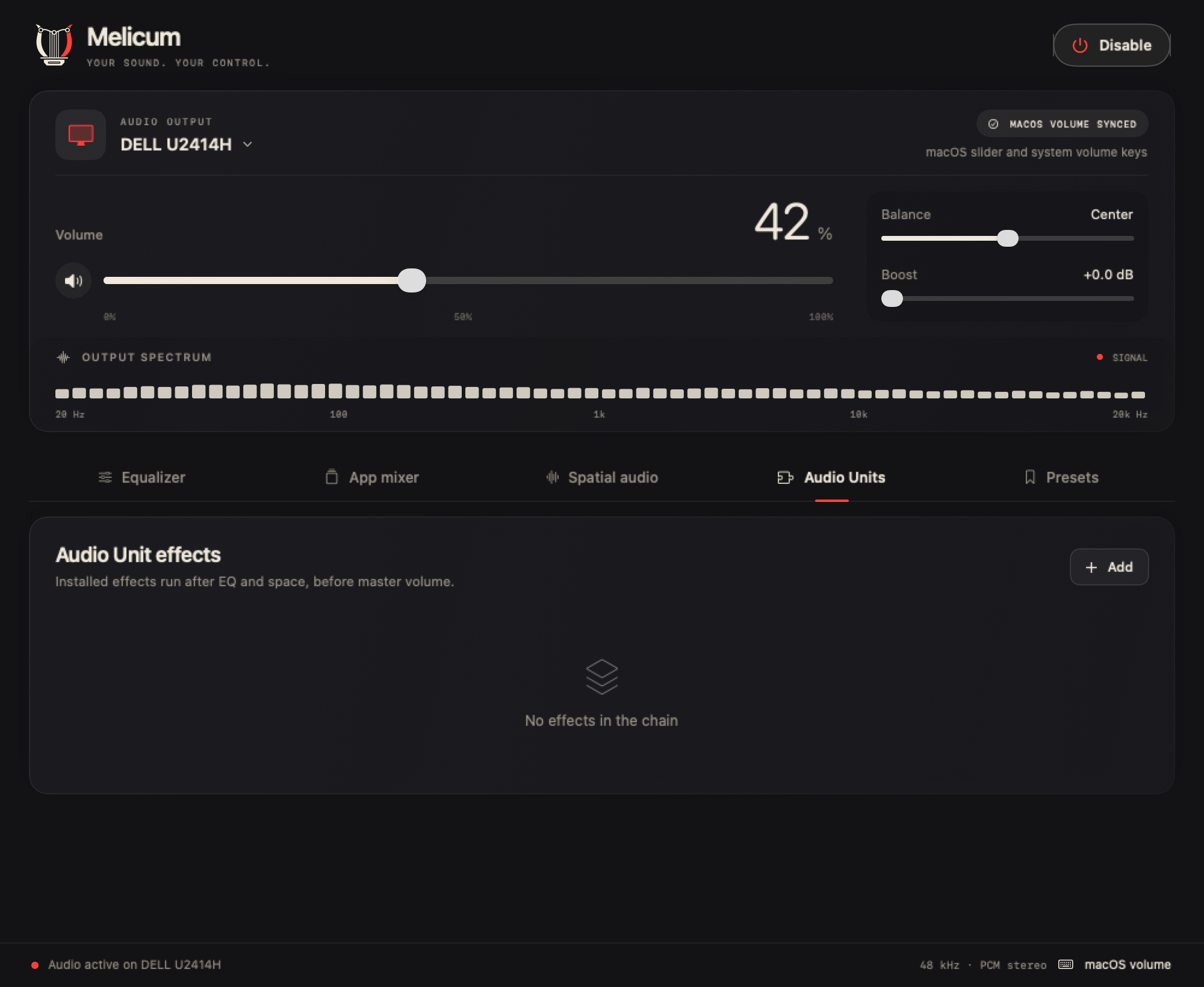
12 effetti · import/export JSONMelicum cattura l'audio di sistema con i process tap di Core Audio, lo elabora con un motore in C in tempo reale e lo riproduce sul monitor, agganciandosi al suo clock per evitare derive.
L'uscita virtuale opzionale offre a macOS i normali controlli di volume e muto. Il suo loopback non viene usato: Melicum applica il guadagno nel proprio motore, mai due volte.
Quando disattivi o chiudi Melicum, i tap vengono chiusi e torna l'uscita precedente. Se l'app si chiude in modo imprevisto, l'uscita virtuale sparisce entro cinque secondi.
L'audio viene elaborato in memoria sul tuo Mac. Niente viene registrato su disco né inviato in rete.
L'interfaccia prende i colori dall'icona: una console audio color grafite, controlli color crema e qualche indicatore rosso, usato con misura. I comandi principali restano sempre visibili mentre passi da un pannello all'altro. Il logo originale non cambia.
Viste SwiftUI native, mostrate con dispositivi, indicatori e preset di esempio. Seleziona un'immagine per vederla a dimensione intera.
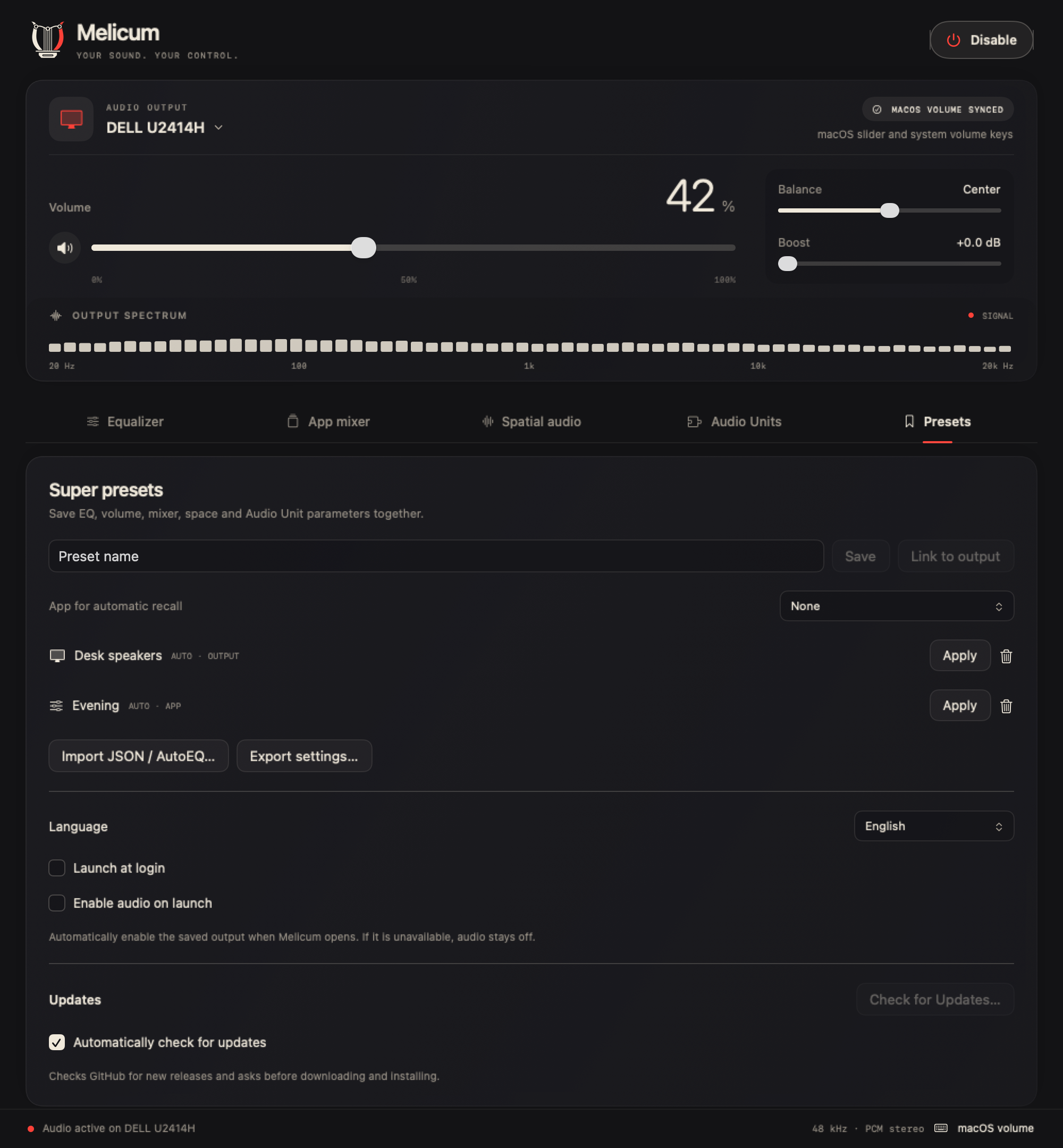
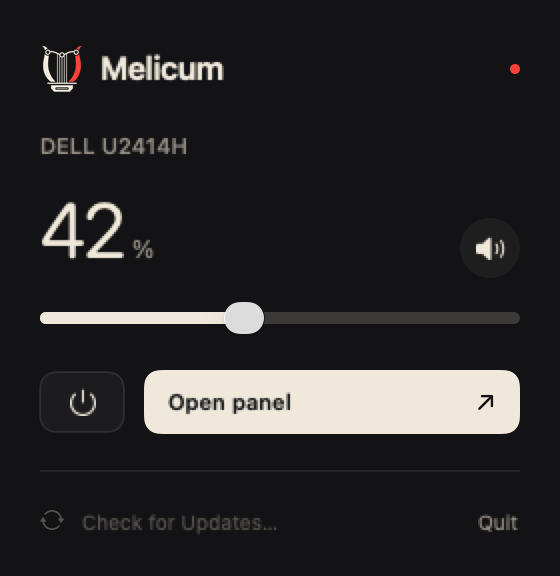
I preset audio e le preferenze dell'app sono indipendenti: se richiami un'equalizzazione, lingua e opzioni di avvio restano come sono.
I super preset includono volume, equalizzatore, livelli delle app, riverbero e parametri delle Audio Unit. Puoi collegarne uno a un'uscita o a un'applicazione, oppure importare ed esportare le impostazioni in JSON.
Avvia al login apre Melicum quando accedi. Abilita audio all'apertura attiva anche l'uscita salvata ed è disattivata di default. Se quell'uscita non è disponibile, l'elaborazione resta spenta.
Passa al volo tra italiano, inglese, francese, tedesco e spagnolo nella sezione Preset. Nella guida completa (in inglese) trovi tutti i controlli e le impostazioni dei preset.
Di default Melicum cerca le nuove versioni stabili circa una volta al giorno. Puoi attivare o disattivare il controllo automatico in Preset → Aggiornamenti, oppure cercare aggiornamenti a mano dall'app o dal menu rapido.
Sparkle verifica la firma del feed, quella dell'archivio e la firma del codice Apple. Bozze e versioni preliminari restano fuori dal canale degli aggiornamenti stabili.
L'app chiede conferma prima di scaricare e installare. Prima di chiudersi ripristina l'uscita fisica, conserva preset e preferenze e, al riavvio, rispetta le tue scelte di avvio.
Gli aggiornamenti dell'app non sostituiscono di nascosto il componente HAL opzionale. Se una versione include un aggiornamento del componente, avvia a parte l'installer incluso con Abilita il volume di sistema….
Scarica l'ultimo .dmg dalla pagina delle release e trascina Melicum in Applicazioni. Le build sono firmate e autenticate da Apple.
Seleziona il monitor o il dispositivo audio in Uscita audio.
Fai clic su Attiva audio e, quando macOS lo chiede, consenti la registrazione dell'audio di sistema.
Fai clic su Abilita il volume di sistema… e autorizza l'installer. Da quel momento il cursore e i tasti di macOS controllano il tuo monitor.
Serve Xcode. Il componente per il volume di sistema si basa su BlackHole, incluso come submodule.
# clona il progetto insieme al submodule BlackHole
git clone --recurse-submodules \
  https://github.com/debba/melicum.git
cd melicum

# esegui i test, poi compila il driver e l'app
swift test
./scripts/build-system-volume.sh
./scripts/build.sh
open build/Melicum.app

La poesia melica si cantava accompagnandosi con la lira. L'icona ne disegna una come un equalizzatore: il giogo è una curva di equalizzazione con tre nodi vuoti, ogni corda termina su quella curva come una banda di frequenza e la cassa armonica ha il profilo di una presa HDMI.

Un ambiente SQL desktop open source per PostgreSQL, MySQL, MariaDB e SQLite, con plugin come DuckDB e ClickHouse e un server MCP integrato per gli assistenti AI.
macOS · Windows · Linux · Apache-2.0
GitHub, GitLab e Forgejo sul web e in un'app nativa per iPhone e iPad: issue, pull request e priorità a colpo d'occhio. La dashboard web è open source.
Web · iPhone e iPad · iOS 17+ · Gratuito
Un player nativo per iPhone per le librerie Navidrome, Subsonic e Jellyfin, con gli audiolibri di Audiobookshelf, le radio online e un assistente musicale che funziona sul tuo iPhone o con ChatGPT.
iPhone · iOS 17+ · Presto su App Store